IndonesianEnglishGermanDutchPortugueseRussianSpanishArabicKoreanGreekFrenchBrazilian

Jumat, 20 Januari 2012

Cara Membuat Barcode dengan Photoshop

Haii gan.... nah kali ini ane ingin memberi tutorial tentang barcode... apa itu barcode ??? Barcode adalah informasi terbacakan mesin (machine readable) dalam format visual yang tercetak.. nahh kali ini saya akan memberi tahu cara membuat gambar Barcode itu dengan photoshop.... oke gan.... langsung aja ke TKP ( Tempat Kerja Photoshop ) hheheee.....

Langkah - langkah nya :
  1. Pertama buka dokumen baru ukuran 300 × 300 = risolution 96 pixel, mode warna RGB.
  2. Kemudian buat Layer baru dari lapisan jendela sekarang tekan tombol "D" pada keyboard Anda dan pilih Row marquee tool Tunggal , Sekarang tahan pada tombol 'Shift' dan menciptakan beberapa baris. seperti yang ditunjukkan di bawah ini

  3. Sekarang isi warna hitam dengan Alt + Backspace dan tekan Ctrl + D

  4. Sekarang buatlah beberapa baris baru dengan bantuan Rectangular marquee tool

  5. Buat persegi panjang baru dengan bantuan Rectangular marquee tool, sekarang tekan tombol 'Hapus' tombol pada keyboard Anda

  6. Ulangi seperti langkah nomor 5

  7. Sekarang ketik setiap nomor (terserah anda nomor nya) Seperti ditunjukkan pada gambar di bawah ini

Tereengg... jadi deh gan bercode buatan saya... hehehee... nah gimana gan ? gampang kan ??? berminat ? silahkan dicoba gan, kalau masih ada yang ragu silahkan berkomentar gan.... okeee...?? Sekian tutorial kali ini gan.... semoga tutorial kali ini lebih bermanfaat.... Terima Kasih !!

Kamis, 19 Januari 2012

15 Website Tempat Download Brush Photoshop


Salah satu aksesoris yang banyak digunakan sebagai pelangkap penting saat mendesain menggunakan Photoshop adalah Brush. Arti secara gamblangnya adalah kuas.  Sekali kita menggoreskan kuas dengan brush tool (B), maka muncullah gambar di lembar kerja. Saat kita stress untuk membuat efek air atau asap yang mengepul, maka brush ini akan membantu menciptakan image tersebut dengan cepat.
Banyak sekali Brush menarik yang tersebar di internet dan bisa kita download dengan mudah dan gratis lagi. Wahhh.... Enaaak banget ya....  Nah sebagai bahan acuan, berikut ini beberapa website yang menyediakan brush-brush keren. langsunga aja gan....

MyPhotoshopBrushes.com


QBrushes


WOWBrushes


BrushLovers


Photoshop Mosaic


Photoshop Roadmap


Brushking


PS Brushes


Chez Plumeau


BrushDirectory


Free Brushes


Fbrushes


Brusheezy


Brushes Download


Colorburned


Nahhh... ini lah 15 Website Tempat Download Brush Photoshop , dan masih banyak lagi website-website yang menyediakan Brush Photoshop. Semoga Info ini bermanfaat untuk anda para photoshop mania... hehehee.... Sekian dan Terima Kasih... ^_^

Rabu, 18 Januari 2012

Trik Meningkatkan Pagerank Secara Drastis


Hallow gan.... kali ini ane gak membahas tentang tutorial, melainkan tentang Trik Meningkatkan Pagerank Secara Drastis . Nahh Trik ini diambil berdasarkan pada pengalaman kawan saya mengenai berbagai cara meningkatkan PageRank. Bagaimana cara cepat meningkatkan Page Rank di Google? Salah satu cara tercepat untuk meningkatkan Page Rank di Google pada postingan ini adalah dengan mengadopsi sistem pemasaran yang menggunakan model Multi Level Marketing. Sistem pemasaran ini, memiliki kelebihan dalam kecepatan distribusi.

Melalui posting ini saya mengajak anda semua untuk mengambil keuntungan dari kecepatan penyebaran sistem ini dalam bentuk backlink.

Caranya mudah, Yang harus anda lakukan adalah dengan meletakkan link-link berikut di blog ataupun di artikel anda.

  1. Google 
  2. Yahoo 
  3. Facebook 
  4. Bing 
  5. MSN 
  6. Twitter 
  7. Blogger 
  8. Alexa 
  9. Technorati
  10. Tutorial Kuh
Tapi ingat, sebelum anda meletakkan link diatas, kamu harus menghapus peserta paling atas (Google) dari daftar. Sehingga semua peserta naik 1 level. Yang tadinya nomor 2 jadi nomor 1, nomor 3 jadi 2, dst. Kemudian masukkan link anda sendiri di bagian paling bawah (nomor 10).

Jika tiap peserta mampu mengajak 5 orang saja, maka jumlah backlink yang akan didapat adalah:

Ketika posisi anda 10, jumlah backlink = 1
Posisi 9, jml backlink = 5
Posisi 8, jml backlink = 25
Posisi 7, jml backlink = 125
Posisi 6, jml backlink = 625
Posisi 5, jml backlink = 3,125
Posisi 4, jml backlink = 15,625
Posisi 3, jml backlink = 78,125
Posisi 2, jml backlink = 390,625
Posisi 1, jml backlink = 1,953,125

Dan semuanya menggunakan kata kunci yang anda inginkan. Dari sisi SEO anda sudah mendapatkan 1,953,125 backlink dan efek sampingnya jika pengunjung web para downline anda mengklik link itu, juga membuat ngeblog anda mendapatkan traffik tambahan.

Nah, silahkan copy paste artikel ini, dan hilangkan peserta nomor 1 (
Google) lalu tambahkan link blog/website anda di posisi 10. Ingat, anda harus mulai dari posisi 10 agar hasilnya maksimal. Karena jika anda tiba tiba di posisi 1, maka link anda akan hilang begitu ada yang masuk ke posisi 10.

Saya yakin dalam waktu yang singkat, Pagerank blog anda pasti langsung naik drastis di luar dugaan anda. Selamat mencoba trik rahasia ini!

Bagaimana ? apa sobat semua berkenan? kalau iya copas aja! terus sarankan ke teman yang lain supaya terus menyebar!

Tugasnya gampang koq! copas trik ini lalu sarankan ke teman yang lain begitu pula seterusnya!

Semoga bermanfaat dan Terima Kasih.... ! ^_^

Selasa, 17 Januari 2012

Efek Embun keren dengan Photoshop

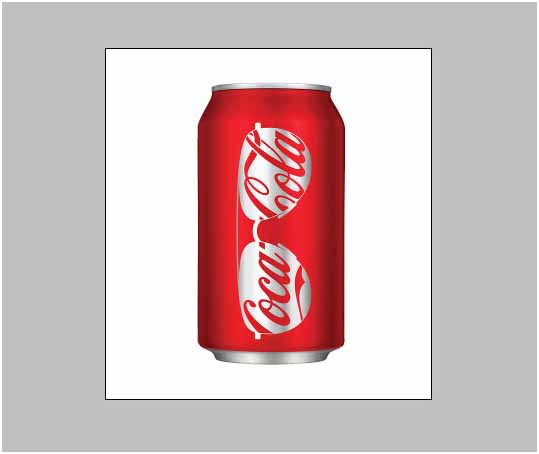
Nahh pada kesempatan kali ini saya ingin memberikan tutorial tentang Efek Embun keren dengan Photoshop , Efek embun ini sangat mudah di buat di Photoshop, kita hanya perlu menggunakan satu teknik yaitu teknik masking dan kesabaran untuk mendapatkan hasil yang memuaskan. Nahh... kita akan mulai membuat efek embun di Photoshop, sebelum itu materi yang di perlukan pada tutorial kali ini adalah gambar kaleng minuman bersoda atau gambar apa saja yang anda inginkan....


Langkah 1

Buka gambar yg ingin anda buat efek embun, disini saya memakai gambar kaleng minuman Coca-Cola.


Langkah 2

Gunakan Pen Tool (P) berwarna putih untuk menggambar embun. Bentuk embun tidak beraturan tetapi tetap ada unsur lingkaran, jadi kamu bisa bebas menentukan bentuk embun yang kamu inginkan.


Langkah 3

Di tahap inilah efek embun akan di hasilkan. Gunakan teknik masking pada bentuk embun yang baru kita buat tadi.


Langkah 4


Gunakan Soft Brush pada bagian tengah bentuk embun, sehingga akan di hasilkan efek transparan, jangan lupa juga untuk menurunkan Opacity Brush nya supaya efek transparan yang di hasilkan lebih lembut.

Kunci langkah ini adalah eksperimen, sekaligus melatih feeling kita untuk menghasilkan efek yang sesuai seperti embun asli.


Hasil sementara akan seperti gambar di bawah ini.


Hasil Akhir


Ulangi langkah 2 sampai langkah 4 untuk membuat embun yang lain. Atau kamu bisa menduplikasi embun yang sudah ada dan merubah bentuk nya dengan Transform Tool (Ctrl + T).


Tereeengg.... gimana gan?? Asyikk kan..., dan gampang lagi.... sekian Tutorial kali ini gan,, kalau masih bingung jangan ragu-ragu untuk dipertanyakan y gan.... hehehehe.... Semoga Tutorial kali ini lebih bermanfaat.... Eiitzzz.. jangan lupa komentar nya ya gan... komentar anda sangat berharga untuk membangun blog in...... oke gan??? 
Selamat Mencoba dan Terima Kasihh.... ^_^

Senin, 16 Januari 2012

Membuat Efek Gerak atau Kecepatan

Membuat efek gerak atau kecepatan dengan Photoshop dapat dilakukan hanya dengan beberapa langkah saja. Dengan memberikan efek gerak atau kecepatan pada sebuah foto, foto akan tampak memiliki kesan yang lebih hidup.  kalau gitu coba save dan buka foto dibawah ini ke dalam Adobe Photoshop anda.
Nahhh.. langsung aja kita mulai tutorial nya gan...

Langkah-langkah nya :
  1. Buka program Photosop anda, Kemudian pilih gambar yang diinginkan
  2. Lalu klik Filter >> Blur >> Motion Blur
  3. Pilih Angle -50, Distance 92 pixels lalu OK

  4. Kemudian , Klik History brush tools, pada history (gambar nya di samping kanan gan...) pindahkan ke open


  5. Hapuslah pada bagian kepala,dan sebagian bodi motor agar kelihatan seperti bergerak.

    Dannnn Huasilnyaa....

Nahh.. gampang kan gan ??? kalau masih bingung silahkan di tanya aja gan, melalui komentar di bawah ini... oke gan...?? Selamat Mencoba dan Semoga Bermanfaat. Terima Kasih ^_^

Link Support


Review tutorial-kuh.blogspot.com on alexa.com free web site traffic and promotionFree SEO Toolsblog-indonesia.comPage Rank Checker YouSayToo Revenue Sharing CommunityCool Text: Logo and Graphics GeneratorSubmit Your Site To The Web's Top 50 Search Engines for Free!