IndonesianEnglishGermanDutchPortugueseRussianSpanishArabicKoreanGreekFrenchBrazilian
Tampilkan postingan dengan label Photoshop. Tampilkan semua postingan

Senin, 23 Januari 2012

Kisah Sang Pencipta Photoshop


Halllooo semuanya ... apa kabar?? nahh kali ini saya akan memberikan informasi tentang Sang Pencipta Photoshop.  Hampir seluruh orang di dunia mengenal dan menggunakan Adobe Photoshop, Namun sayangnya banyak yang tidak mengenal sang founder, Thomas Knoll dan John Knoll.  Aplikasi yang diciptakannya (Adobe Photoshop) telah banyak merubah seni desain gambar.

 
Korbankan study demi photoshop
Semua bermula pada tahun 1987 saat Thomas Knoll, seorang kandidat doktor di Universitas Michigan, Amerika Serikat (AS), membeli ‘Apple Mac Plus’ terbaru untuk mendukung pengerjaan thesisnya. Ia pun terkejut ketika komputer yang dibelinya itu tak mampu menampilkan gambar berwarna grayscale yang berkualitas pada monitor monokrom. Lalu dengan gaya seorang hacker, Thomas memberanikan diri membuat kode sendiri untuk memperbaiki kekurangan tersebut.


Dibantu adiknya, John Knoll, Thomas pun siap beraksi. Pengalaman dalam meraih Piala Oscar tahun 1989 (kategori efek visual terbaik dalam film ‘The Abyss’), serta partisipasinya dalam film ‘Star Wars’ dan ‘Star Trek’, meyakinkan Thomas untuk mampu merubah komputernya. Ia yakin bahwa software yang sedang dibuat itu mirip sekali dengan yang digunakan di ILM (Industrial Light & Magic), tempat John bekerja. Sejak itulah Thomas mulai serius mengembangkan software image pertamanya, yang kemudian lahir dengan nama “Display”.
Untuk lebih serius menggarap program tersebut, Thomas mengambil cuti studi 6 bulan dan mengajak John bekerjasama untuk menjual aplikasi ini secara lebih profesional. Dalam perkembangannya, mereka menjumpai berbagai tantangan berliku. Salah satu yang menyakitkan adalah ketika karya mereka dianggap tidak menjual. Namun, knoll bersaudara tak patah arang. Mereka bahkan berhasil mengembangkan suatu metode inovatif yang belakangan dikenal sebagai ‘plug-ins’. Tepatnya sebuah fitur untuk menyelaraskan ‘tones’, ‘hue & saturation’, serta beberapa kontrol keseimbangan gambar lainnya.


Lahirnya Debut Adobe Photoshop

Saat pengembangan “Display” menjadi semakin baik, hasilnya pun muncul dengan nama “ImagePro”. Baru pada tahun 1988, perusahaan scanner BarneyScan tertarik untuk membelinya sebagai software bawaan scanner.
Nah, saat itulah nama Photoshop lahir. Tapi sayang, Photoshop muda ini hanya dibuat 200 copy saja sehingga belum dikenal masyarakat luas. Tak ingin berpuas hati, mereka lalu mencoba mencari peruntungan di kawasan industri terkenal, ‘Silicon Valley’.
Selangkah demi selangkah, keberuntungan pun mulai berpihak. Mereka berhasil mendemonstrasikan keunggulan program Photoshop kepada Apple Computer Inc dan Adobe. Alhasil, pihak Adobe kepincut dan langsung membeli lisensi program itu.
Kemudian pihak Adobe sepakat untuk merilis Adobe Photoshop 1.0 pada bulan Februari 1990. Program itu berkapasitas sama dengan sekeping floppy disk (1,4 Mb) yang hanya bisa dioperasikan untuk komputer ber-platform Macintosh.


Merambah ke Windows

Setelah itu Adobe Photoshop mulai mencatat sejarah hingga menjadi salah satu masterpiece di dunia teknologi informasi. Next, Adobe Photoshop 2.0 dirilis pada Juni 1991 yang lagi-lagi hanya bisa dioperasikan di bawah platform Macintosh. Seiring dengan perkembangannya, Windows dinilai mulai mendominasi pasar komputer. Maka pada tahun 1992 diluncurkanlah Adobe Photoshop Versi 2.5, yang pertama kalinya bisa dioperasikan ke Windows.
Saat ini Thomas dan John Knoll bekerja di Adobe. Kalau diperhatikan, nama mereka selalu terpampang saat kita membuka aplikasi software Adobe Photoshop. Sambil terus mengembangkan Photoshop, John masih disibukan dengan profesinya sebagai Visual Effect Supervisor di ILM.

Nahhh... sekian tentang sang pencipta photoshop... maka nya gan... sebelum mendapat sesuatu itu kita harus tau dulu asal-usul nya... heheheheeee....... nahh itu lah tadi sekilas tentang Pencipta Photoshop.. semoga info ini bermanfaat untuk kita semua sebagai motivasi untuk kehidupan ini... inti nya ... kita tidak boleh menyerah dalam menjalani hidup ini... jika ingin mendapatkan hasil yang memuaskan yahh memang butuh pengorbanan..... okeee dechh ... see you next tutorial... byee.... ^_^

Minggu, 22 Januari 2012

Software Mempercepat Kinerja Photoshop

Hallo sobat semua...... hempppp..... Anda tentunya Kesal atau 'geram' apabila anda sedang bekerja dengan photoshop tapi kinerjanya Lemot atau Lelet, saya pun demikian tapi jika Spek Komputernya tinggi sih yah Gak Masalah , tetapi bagaimana yang sPek nya pas2an seperti aku P3 700 VGA32, Photoshop CS wahhh gak kebayang kan... Eiitzzz...... tapi jangan khawatir , setiap masalah pasti ada solusinya.... nahhh sekarang saya ingin kasih solusinya nih.....

Nahhh....  download dulu Software yang diperlukannya disini !! . karena software ini bersifat portable , maka tanpa diinstal langsung aja di klik dua kali, jika terdetek photoshop anda nanti akan muncul tampilan seperti berikut :

Jika tidak terdetek otomatis akan diarahkan pada direktori instalasi Photoshop, Ok.... lanjut kalo sudah muncul seperti diatas tinggal Klik OPTIMIZE, fungsi dari software tadi adalah menonaktifkan sementara Plugins2 yang mungkin kurang/ tidak terlalu penting jadi jika sewaktu2 anda membutuhkan plugin tersebut anda tinggal kembalikan pada posisi semua dengan menekan RESTORE atau jika anda ingin memilah-milih sebelum di Optimize juga lebih bagus (untuk tidak memilih anda tinggal klik kanan pada Plugins di List tersebut kemudian remove)

Nahhh... silahkan di coba gan.... sekian dan Terima Kasih... ^_^

Sabtu, 21 Januari 2012

Membuat Efek Teks Neon di Photoshop

Selamat pagi semuanya.... nah pada tutorial kali ini saya akan memberikan tutorial tentang cara membuat efek teks Neon di photoshop . Efek Neon bisa dikatakan seperti cahaya lampu Neon... nahhh pasti kalian semua tau kan apa itu lampu neon , kira-kira seperti itu lah hasil akhir tutorial kita kali ini.. eitsss.. tapi itu kan gambar nya, tutorial kali ini bukan cara membuat gambar nya gan, tapi memadukan efek lampu neon dengan teks . Nahhh penasaran kan ?? langsung aja gan kita bahas....

Langkah-langkahnya :
  1. Buat dokumen ukuran cukup besar untuk mendukung ukuran teks yang Anda inginkan. Pastikan bahwa Anda membuat latar belakang hitam dan latar depan putih.
  2. Mulailah dengan memilih alat teks nya. Untuk keperluan tutorial ini kita akan menggunakan 'Arial' sebagai teks pilihan kita dan menulis kata 'Neon' , pilih ukuran teks yang Anda inginkan. Saya menggunakan 72 sebagai ukuran teks saya. contoh nya seperti gambar di bawah ini :
  3. Sekarang pada panel layer Anda, letakkan "Fill" nya 0%. Teks sekarang harus terlihat seperti menghilang. Tapi jangan khawatir, itu masih ada.
  4. Sekarang klik pada opsi blending layer dan masukkan pengaturan seperti pada gambar dibawah ini. Untuk tutorial ini, saya menggunakan salah warna kuning tapi Anda dapat menggunakan warna yang Anda inginkan selama pengaturannya serupa atau sama.


  5. Nahh... Sekarang inner glow dan outer glow telah ditetapkan, cukup klik pada 'bevel dan emboss' dan meninggalkan pengaturan sendiri.
  6. Tidak terlihat panas bukan? sekrang kita akan menambah bebara langkah lagi untuk mendapatkan hasil yg lebih mencolok.
  7. Sekarang mari kita lihat beberapa langkah lebih lanjut dan menciptakan efek yang lebih baik. Setelah lapisan sudah diratakan sehingga kita hanya memiliki gambar akhir, membawa keluar alat teks. Dalam putih, menulis kata yang sama persis dalam ukuran yang sama langsung di atasnya sehingga terlihat seperti berikut.
  8. Sekarang akan menjadi proses yang mirip dengan cara sebelumnya. Bawa tingkat Fill turun ke 0% seperti sebelumnya. Anda akan mendapatkan gambar yang kita digunakan pada langkah 6.
  9. Lalu Pilih opsi blending dan di bawah outer glow pilih opsi ini. Apa yang dilakukan adalah memberikan neon menyala lebih seperti itu tidak dalam kenyataan, karena sekali Anda menempatkan menghindari warna putih di atasnya, pita batin menjadi band panas dan luar terlihat seolah-olah mereka sedang warna putih yang lebih ringan dari kuning.
  10. Langkah selanjutnya adalah opsional. Jika Anda ingin mengambil efek sedikit lebih jauh, Anda juga dapat menambahkan inner glow pada blending options. Pengaturan yang sedikit berbeda meskipun warna mungkin sama. Anda dapat mencoba ini.
  11. Taraaa..... Akhirnya, Anda pasti memiliki gambar persis seperti gambar di bawah ini. Ini mungkin terlihat baik atau ok sekarang, tapi tunggu sampai Anda letakkan di gambar, memasukkan ke dalam menciptakan tanda, atau hanya menggunakan font yang berbeda. Kemungkinan tidak terbatas.
Nahhh... gimana gan? sedikit rumit sihhh tapi mudah juga koq kalau di pahami.... sekian tutorial kali ini.. semoga bermanfaat gan.... Atas kunjungannya saya ucapkan Terima Kasih.... ^_^

Jumat, 20 Januari 2012

Cara Membuat Barcode dengan Photoshop

Haii gan.... nah kali ini ane ingin memberi tutorial tentang barcode... apa itu barcode ??? Barcode adalah informasi terbacakan mesin (machine readable) dalam format visual yang tercetak.. nahh kali ini saya akan memberi tahu cara membuat gambar Barcode itu dengan photoshop.... oke gan.... langsung aja ke TKP ( Tempat Kerja Photoshop ) hheheee.....

Langkah - langkah nya :
  1. Pertama buka dokumen baru ukuran 300 × 300 = risolution 96 pixel, mode warna RGB.
  2. Kemudian buat Layer baru dari lapisan jendela sekarang tekan tombol "D" pada keyboard Anda dan pilih Row marquee tool Tunggal , Sekarang tahan pada tombol 'Shift' dan menciptakan beberapa baris. seperti yang ditunjukkan di bawah ini

  3. Sekarang isi warna hitam dengan Alt + Backspace dan tekan Ctrl + D

  4. Sekarang buatlah beberapa baris baru dengan bantuan Rectangular marquee tool

  5. Buat persegi panjang baru dengan bantuan Rectangular marquee tool, sekarang tekan tombol 'Hapus' tombol pada keyboard Anda

  6. Ulangi seperti langkah nomor 5

  7. Sekarang ketik setiap nomor (terserah anda nomor nya) Seperti ditunjukkan pada gambar di bawah ini

Tereengg... jadi deh gan bercode buatan saya... hehehee... nah gimana gan ? gampang kan ??? berminat ? silahkan dicoba gan, kalau masih ada yang ragu silahkan berkomentar gan.... okeee...?? Sekian tutorial kali ini gan.... semoga tutorial kali ini lebih bermanfaat.... Terima Kasih !!

Kamis, 19 Januari 2012

15 Website Tempat Download Brush Photoshop


Salah satu aksesoris yang banyak digunakan sebagai pelangkap penting saat mendesain menggunakan Photoshop adalah Brush. Arti secara gamblangnya adalah kuas.  Sekali kita menggoreskan kuas dengan brush tool (B), maka muncullah gambar di lembar kerja. Saat kita stress untuk membuat efek air atau asap yang mengepul, maka brush ini akan membantu menciptakan image tersebut dengan cepat.
Banyak sekali Brush menarik yang tersebar di internet dan bisa kita download dengan mudah dan gratis lagi. Wahhh.... Enaaak banget ya....  Nah sebagai bahan acuan, berikut ini beberapa website yang menyediakan brush-brush keren. langsunga aja gan....

MyPhotoshopBrushes.com


QBrushes


WOWBrushes


BrushLovers


Photoshop Mosaic


Photoshop Roadmap


Brushking


PS Brushes


Chez Plumeau


BrushDirectory


Free Brushes


Fbrushes


Brusheezy


Brushes Download


Colorburned


Nahhh... ini lah 15 Website Tempat Download Brush Photoshop , dan masih banyak lagi website-website yang menyediakan Brush Photoshop. Semoga Info ini bermanfaat untuk anda para photoshop mania... hehehee.... Sekian dan Terima Kasih... ^_^

Selasa, 17 Januari 2012

Efek Embun keren dengan Photoshop

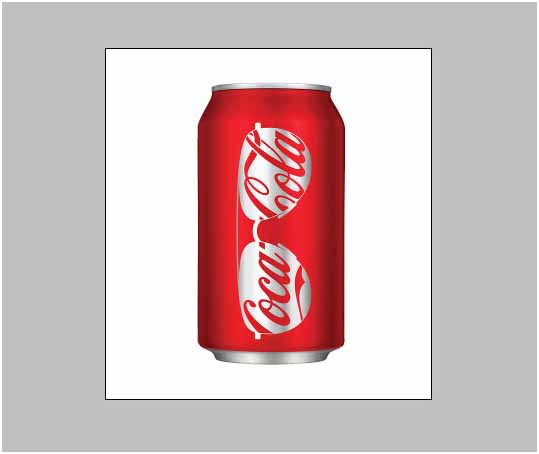
Nahh pada kesempatan kali ini saya ingin memberikan tutorial tentang Efek Embun keren dengan Photoshop , Efek embun ini sangat mudah di buat di Photoshop, kita hanya perlu menggunakan satu teknik yaitu teknik masking dan kesabaran untuk mendapatkan hasil yang memuaskan. Nahh... kita akan mulai membuat efek embun di Photoshop, sebelum itu materi yang di perlukan pada tutorial kali ini adalah gambar kaleng minuman bersoda atau gambar apa saja yang anda inginkan....


Langkah 1

Buka gambar yg ingin anda buat efek embun, disini saya memakai gambar kaleng minuman Coca-Cola.


Langkah 2

Gunakan Pen Tool (P) berwarna putih untuk menggambar embun. Bentuk embun tidak beraturan tetapi tetap ada unsur lingkaran, jadi kamu bisa bebas menentukan bentuk embun yang kamu inginkan.


Langkah 3

Di tahap inilah efek embun akan di hasilkan. Gunakan teknik masking pada bentuk embun yang baru kita buat tadi.


Langkah 4


Gunakan Soft Brush pada bagian tengah bentuk embun, sehingga akan di hasilkan efek transparan, jangan lupa juga untuk menurunkan Opacity Brush nya supaya efek transparan yang di hasilkan lebih lembut.

Kunci langkah ini adalah eksperimen, sekaligus melatih feeling kita untuk menghasilkan efek yang sesuai seperti embun asli.


Hasil sementara akan seperti gambar di bawah ini.


Hasil Akhir


Ulangi langkah 2 sampai langkah 4 untuk membuat embun yang lain. Atau kamu bisa menduplikasi embun yang sudah ada dan merubah bentuk nya dengan Transform Tool (Ctrl + T).


Tereeengg.... gimana gan?? Asyikk kan..., dan gampang lagi.... sekian Tutorial kali ini gan,, kalau masih bingung jangan ragu-ragu untuk dipertanyakan y gan.... hehehehe.... Semoga Tutorial kali ini lebih bermanfaat.... Eiitzzz.. jangan lupa komentar nya ya gan... komentar anda sangat berharga untuk membangun blog in...... oke gan??? 
Selamat Mencoba dan Terima Kasihh.... ^_^

Senin, 16 Januari 2012

Membuat Efek Gerak atau Kecepatan

Membuat efek gerak atau kecepatan dengan Photoshop dapat dilakukan hanya dengan beberapa langkah saja. Dengan memberikan efek gerak atau kecepatan pada sebuah foto, foto akan tampak memiliki kesan yang lebih hidup.  kalau gitu coba save dan buka foto dibawah ini ke dalam Adobe Photoshop anda.
Nahhh.. langsung aja kita mulai tutorial nya gan...

Langkah-langkah nya :
  1. Buka program Photosop anda, Kemudian pilih gambar yang diinginkan
  2. Lalu klik Filter >> Blur >> Motion Blur
  3. Pilih Angle -50, Distance 92 pixels lalu OK

  4. Kemudian , Klik History brush tools, pada history (gambar nya di samping kanan gan...) pindahkan ke open


  5. Hapuslah pada bagian kepala,dan sebagian bodi motor agar kelihatan seperti bergerak.

    Dannnn Huasilnyaa....

Nahh.. gampang kan gan ??? kalau masih bingung silahkan di tanya aja gan, melalui komentar di bawah ini... oke gan...?? Selamat Mencoba dan Semoga Bermanfaat. Terima Kasih ^_^

Minggu, 15 Januari 2012

Membuat Efek foto Duotone

Heemppp... haiii semuanya... nah kali ini ane kurang mood nih mau basa-basi....hehehe.... Okee...  tutorial kali ini adalah cara membuat efek duotone dalam pada foto.... apa itu Duotone?? hemppp.... secara definisi ane sih bingung cara buat kata-kata nya... oke lah gan... langsunga aja ikutin langkah-langkah nye di bawah ini...
  1. Buka Photoshop, lalu klik open , pilih lah gambar yang anda inginkan
  2. Klik Image >> Mode >> Gryscale lalu OK


  3. Lalu Klik Image >> pilih Duotone, Lalu klik OK


  4. Pada tabel Type pilihlah duotone, kemudian pada ink pertama saya contohkan warna biru, kemudian pada ink 2 saya pilih warna kuning, kemudian jangan lupa beri nama di samping warna sesuai dengan warna yang anda pilih.


  5. Klik Ink 2 kemudian aturlah duotune curve sesuai dengan keinginan anda lalu klik OK


  6. Maka hasil akhirnya akan seperti ini :

Nahh.. selesai sudah tutorial kita kali ini gan.... selamat mencoba dan semoga bermanfaat... terima kasih.... ^_^ ( Kalo masih bingung di komen aja y gan... )

Sabtu, 14 Januari 2012

Efek Cahaya Fokus Sederhana


Hallo gan... nah pada kesempatan kali ini saya ingin memberi tutorial tentang Efek Cahaya Fokus Sederhana . maksud tutorial kali ini adalah membuat efek foto/gambar sebagian lebih terang, dan lainnya lebih gelap. sehingga sinar lebih terfokus pada objek yang di tandai, misalnya bagian wajah dari foto/gambar disamping ini gan . nahh keren kan...?? mau tau gimana cara bikinnya ??? gak susah koq gan , cara nya sangat mudah dan sederhana saja.... oke gan.... langsung aja gan...


Langkah-langkah nya :
  1. Buka Program Photoshop anda, kemudian pada Menu Bar  klik File>Open (Ctrl+O)
    nah, buka foto yang ingin anda edit..


  2. Setelah foto/gambar nya tampil, klik "New Adjustment Layer" kemudian pilih "curves..."


  3. Lalu geser point ke bawah atau ketikan nilai Outputnya : 70


    Tampilan foto/gambar akan menjadi gelap.


  4. Lalu klik "Lasso Tool" pada Tool Box atau L
    drag di sekitar foto/gambar yg akan dirubah menjadi terang.


  5. Kemudian klik Menu Bar Edit>Fill (Shift+F5)
    pada Contents : use pilih Black


  6. Setelak klik OK maka foto/gambar di bagian yang terseleksi akan menjadi terang
    klik Menu Bar Select>Deselect (Ctrl+D)


  7. Lalu klik Menu Bar Filter>Blur>Gaussian Blur
    atur Radius Blur nya terserah anda...


  8. jika foto/gambar dirasa terlalu gelap atur pula Opaccity

  9. Teereenggg..... nahh ini lah hasilnya gan....
    Gambar sebelum dan sesudahnya :

    SEBELUM :


    SESUDAH :

Nahh gimana gan ?? gampang bukan ?? Tampak bagian wajah lebih terang daripada bagian lengan..! sekian tutorial kali ini , selamat mencoba dan semoga bermanfaat.... ^_^ 

Link Support


Review tutorial-kuh.blogspot.com on alexa.com free web site traffic and promotionFree SEO Toolsblog-indonesia.comPage Rank Checker YouSayToo Revenue Sharing CommunityCool Text: Logo and Graphics GeneratorSubmit Your Site To The Web's Top 50 Search Engines for Free!